便利な画面キャプチャーフリーソフト

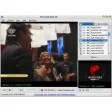
WinShotは、画面キャプチャーフリーソフト。類似サービスとして、Screenshot Captorwebページショット – Webpage Screenshotなどが挙げられます。

最もおすすめの代替ソフト

WinShot使い方・機能とは?

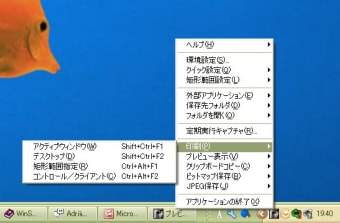
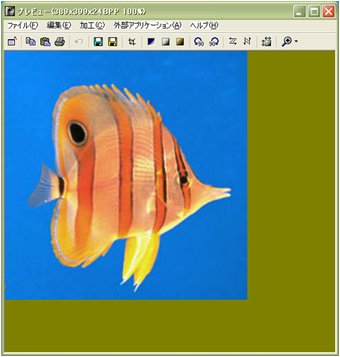
WinShotは、画面キャプチャー(スクリーンショット)を撮った後に、画像を印刷したり、保存したりできるソフトウェアです。シンプルかつ効率的な操作性と、あらゆるニーズに対応できる多彩な機能を備えています。レジストリは使用していません。

WinShotはインストール不要?

WinShotは、インストール不要なので、書庫ファイルを展開したらその中にある実行ファイルを起動するだけですぐに利用できます。WinShotの大きな特徴として、いわゆるメインウィンドウにあたるものがありません。WinShotは起動した後、Windowsのシステムトレイにアイコンとして常駐します。

カスタマイズも楽々

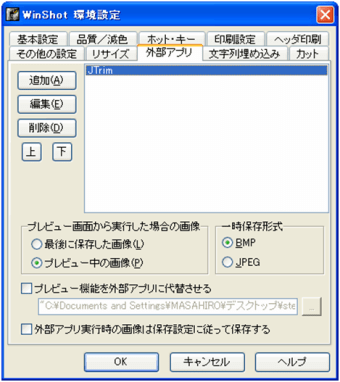
WinShotを使えば、画面キャプチャー後に画像を丁寧に切り抜いたり、色彩加工したりすることができます。また、画像保存にはPNGやGIF形式での保存にも対応しています。操作面においても、環境設定においてキャプチャーの印刷やプレビュー表示などといったコマンドをホットキーに割り当てることができるため、自分好みにカスタマイズできます。

操作性を誇る定番の画面キャプチャーソフト

少ないステップ数で、スクリーンのキャプチャー、加工、保存、印刷ができるWinShotは、抜群の操作性を誇る定番の画面キャプチャーソフトウェアと言えるでしょう。どちらかというと、キー操作に慣れた中級以上のユーザー向けかもしれません。操作に慣れるまでに少し時間がかかるかもしれませんが、慣れると非常に便利なツールと見なされるはずです。
  • 高評価

    • 細かなカスタマイズが可能
    • 画像処理の種類が豊富
  • 低評価

    • 代替ソフトが多数存在している
    • 特に大きな強みはない
 0/3

アプリのスペック

  • ライセンス

    無料

  • バージョン

    1.53a

  • 更新日

  • プラットフォーム

    Windows

  • OS

    Windows 2003

  • 言語

    日本語

  • 累計ダウンロード数

    295.3K

    月のダウンロード数

    • 409
  • サイズ

    991.69 KB

  • 開発者/メーカー


ユーザーレビュー

3.5

1 レビュー

レビューを追加

あなたのための主なレビュー

  • 匿名ユーザー

    Win10の自分のPCで矩形範囲でキャプチャしようとしてctrl+alt+f9を押すと、画面の表示が大きくなり、画面の2/3くらいが切れてしまって使えない。意味なし。

もっと

あなたはこれも気に入るでしょう

アプリを探索

最新の記事

本ソフトウェアの使用に関わる法令は国によって異なります。本ソフトウェアが特定の国の法令に抵触する場合、そのソフトウェアのダウンロード及び使用は堅くお断りします。
Softonic

この WinShot は安全ですか?

100/100

スキャン結果: クリーン

このファイルはVirusTotal技術を使用した包括的なセキュリティスキャンに合格しました。ダウンロードしても安全です。

  • ウイルスなし
  • スパイウェアなし
  • マルウェアなし
  • セキュリティパートナーによる検証

    ロゴ VirusTotal

スキャン情報

最終スキャン
2023年12月23日土曜日
スキャンプロバイダー
VirusTotal

Softonicのセキュリティへの取り組み

WinShotは当社の高度なセキュリティシステムによって徹底的にスキャンされ、業界をリードするパートナーによって検証されています。このファイルは公式開発者からのもので、当社のセキュリティチェックをすべて通過しており、ウイルス、マルウェア、スパイウェアの兆候は見られません。 詳細については、当社のセキュリティと信頼センターをご覧ください